
Como registrar um treino manualmente no BarbellPin
Treinou sem iniciar o registro? Escolha uma ficha no celular, confira a data e as séries e salve o que fez sem colocar um cronômetro para funcionar.
BarbellPin ·
Você sai da academia e percebe que não iniciou o registro. Talvez tenha anotado as cargas em um caderno ou deixado o celular no armário. Se ainda tem as informações do que fez, o BarbellPin permite registrar esse treino manualmente. O caminho começa em Treinar, no ícone de adicionar registro do cabeçalho, e utiliza uma ficha existente como ponto de partida.
Antes de alterar qualquer coisa, diferencie três tarefas. O registro manual acrescenta uma sessão que já aconteceu. Editar uma ficha muda o modelo que você usará outras vezes. Consultar o histórico serve para abrir sessões salvas. Escolha a primeira opção quando faltar o treino completo. Se ele já existe e somente um número está errado, confira os detalhes antes de criar outro registro.

Academia vazia com aparelhos de treino. Foto: Abdul Raheem Kannath, Unsplash. Licença Unsplash.
Confira primeiro se a sessão já está salva
Abra o histórico e procure o dia correspondente. Veja também a duração e a ficha: dois treinos podem ter o mesmo nome e pertencer a datas diferentes. Se usou o relógio, confira o recebimento no celular antes de adicionar uma cópia. Um envio pendente não significa que você perdeu a sessão nem que precisa reconstruí-la.
Depois reúna sua referência: um caderno, uma anotação no celular ou as informações de que você se lembra com segurança suficiente. Separe o realizado do planejado. Três séries de dez repetições em uma folha representam uma intenção. Se fez duas, a terceira não deve continuar como concluída. Uma tarde inteira fora de casa também não corresponde à duração do treino.
Se não conseguir reconstruir um dado obrigatório, não coloque um número só para conseguir salvar. Releia suas anotações e mantenha apenas as séries que puder registrar de forma útil. Para concluir o formulário, precisa restar pelo menos um exercício com séries ou uma aula. É melhor esclarecer uma dúvida específica agora do que deixar uma referência que você depois tratará como certeza.
Abra o registro e escolha a ficha de partida
No celular, entre em Treinar e toque no ícone de adicionar registro do cabeçalho, identificado para acessibilidade como Registrar manualmente. Selecione uma ficha existente que corresponda à sessão. Se não tiver nenhuma, primeiro crie uma em Fichas. Não é preciso iniciar um treino ao vivo nem esperar uma contagem regressiva para anotar algo que já aconteceu.
A seleção prepara um rascunho com os exercícios e as séries da ficha. Isso ajuda a digitar menos, mas exige revisão: os números exibidos podem ser metas preparadas. Confira também a variação de cada exercício. Uma remada na polia e uma com halter podem ter nomes parecidos e cargas que não servem para a mesma comparação. Leia o nome completo antes de copiar os valores.
A ficha original é preservada. Você pode remover exercícios e séries do registro ou mudar a ordem dos exercícios sem refazer o planejamento. Para essa tarefa, permaneça no formulário de registro manual. O editor habitual de fichas atende a outra necessidade, mesmo compartilhando cartões e controles. Antes de continuar, confira qual dessas duas coisas você está editando.
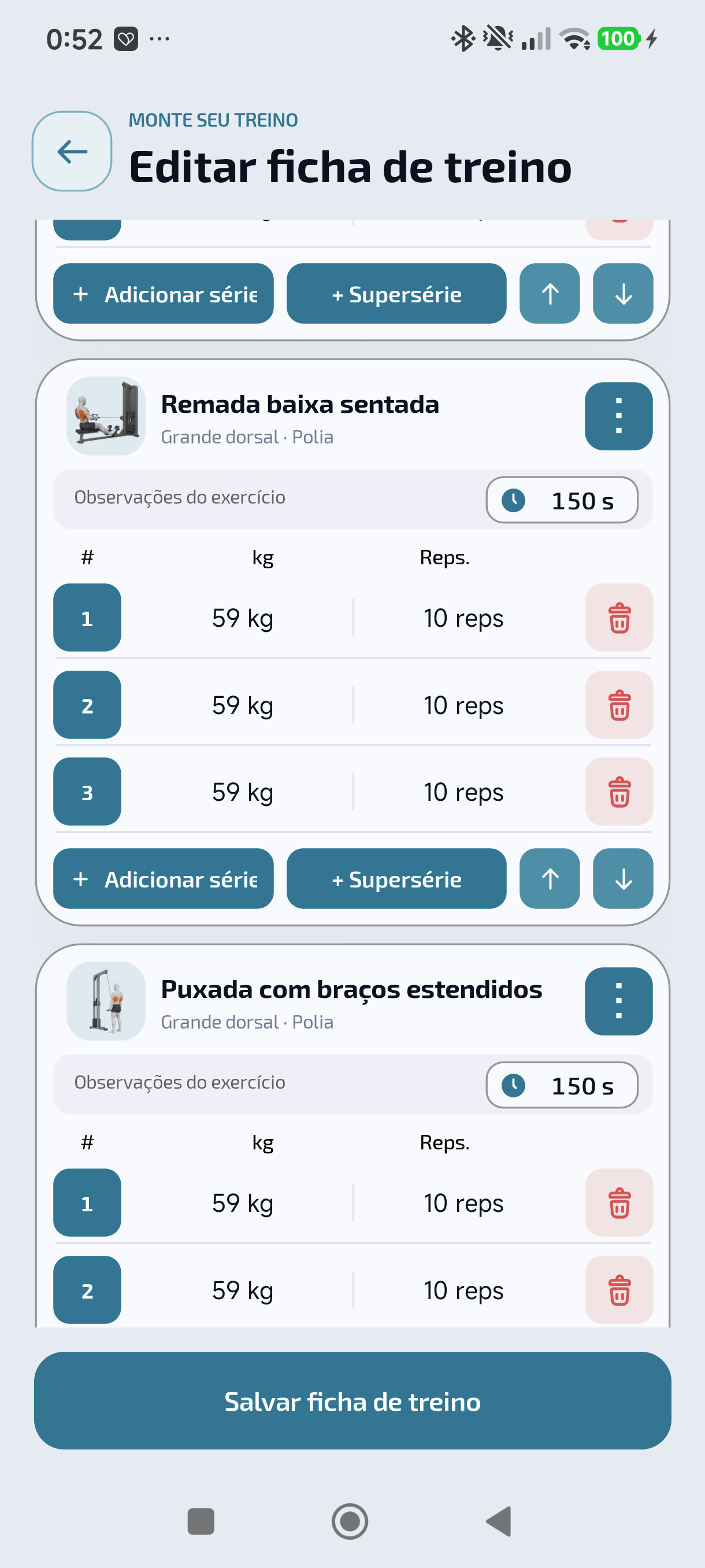
Editor de fichas com valores de referência e descansos. Fonte: BarbellPin, captura própria autorizada para o site.
Revise a data, a hora de início e a duração
Selecione o dia em que treinou, o horário de início e a duração realizada. Não mantenha os valores iniciais do formulário por hábito. Se estiver registrando hoje a sessão de terça, confira a data de propósito antes de passar às séries. A hora em que você abre o aplicativo não é a hora em que aquele treino começou.
Um exemplo: você começou às 18h10 e terminou às 18h55. São 45 minutos, desde que esses sejam realmente os horários da sua sessão. Não acrescente o trajeto, as compras feitas depois ou tempo futuro. Se a ficha incluir aulas, confira separadamente o início e a duração de cada parte que vai registrar. A duração prevista de uma aula também não comprova que você a fez inteira.
Se o aplicativo avisar que o intervalo coincide com outro treino, volte ao histórico e confira os dois. A sessão pode já estar registrada, ou talvez tenha ficado uma data ou duração incorreta no formulário. Corrija a informação que não corresponde ao que aconteceu. Não desloque o horário alguns minutos ao acaso para fazer o aviso sumir: você manteria uma cronologia que não descreve sua sessão.

Banco azul com dois halteres pretos. Foto: Markus Spiske, Unsplash. Licença Unsplash.
Ajuste cada série ao que você fez
Percorra os exercícios de cima para baixo. Em cada série, confira as grandezas usadas naquele exercício: peso e repetições, tempo ou distância, conforme o caso. Confira também a unidade exibida. Um número isolado não basta se você o estiver lendo em uma unidade diferente da usada nas anotações. Resolva essa diferença antes de copiar o mesmo valor para várias linhas.
Imagine que o modelo traga três séries de dez repetições com 30 kg. Sua anotação diz dez e oito repetições com essa carga e informa que a terceira não foi feita. No registro, mantenha duas séries, coloque dez na primeira e oito na segunda e confira o peso de ambas. Remover a terceira dessa sessão não remove a terceira da sua ficha habitual.
Não mude os resultados para deixar todas as linhas iguais. A diferença entre uma primeira série de dez e uma segunda de oito pode ajudar você a entender a sessão quando voltar a consultá-la. Se não fez um exercício inteiro, retire-o do registro. Se mudou apenas a ordem, organize os exercícios para reconhecer como o treino aconteceu.
O resumo mostra exercícios, séries e volume com base nos dados mantidos. Use essas informações para perceber algo estranho, como séries demais para uma sessão curta, e volte às linhas para conferir. Volume de musculação não equivale a calorias gastas. O registro manual também não acrescenta frequência cardíaca nem calorias medidas. Escrever uma duração não recupera leituras de sensores que não foram capturadas durante o treino.

Fileira de halteres metálicos em uma academia. Foto: Jason Grant, Unsplash. Licença Unsplash.
Salve uma vez e confira o resultado
Depois de revisar o formulário, toque em Salvar treino e leia a confirmação. Aguarde o resultado. Se a sessão for salva com envio pendente, mantenha esse registro e deixe a sincronização terminar. Não abra outro rascunho com os mesmos dados para tentar acelerar o processo. Se a conexão falhar, leia a mensagem do aplicativo para entender em que estado o registro ficou.
Depois de salvar, você pode consultar os detalhes. Confira a data, a duração e as séries, principalmente se corrigiu algum valor antes de confirmar. As ações que exigem confirmação do servidor podem precisar aguardar o envio. Se encontrar um número errado, corrija pelos detalhes quando a ação estiver disponível. Não precisa modificar a ficha nem registrar toda a sessão novamente para corrigir uma única informação.
A ajuda de registro manual reúne esse caminho e seus limites. Para treinar em outro dia, volte a Treinar e inicie uma nova sessão com a ficha escolhida. O registro que você acabou de acrescentar fica como referência do que foi realizado. Feche o caderno quando os dados coincidirem e deixe o material preparado para a próxima vez.
Baixar BarbellPin