Prepare suas rotinas, treine com o relógio e entenda seu progresso. Guias e respostas para cada etapa.
Nenhum resultado. Tente outra palavra ou consulte o índice.
Rotinas e exercícios
Passo a passo
Abra Rotinas e toque em Criar. Use o assistente, crie uma rotina manualmente ou registre apenas aulas indoor. O assistente sugere rotinas conforme seu equipamento, nível, objetivo e tempo. Confira e substitua os exercícios antes de salvar. As aulas podem ser avulsas, antes ou depois da musculação. As rotinas salvas aparecem em Minhas rotinas e podem ser realizadas pelo celular ou por um relógio compatível.
Toque em Adicionar exercício. Pesquise pelo nome e filtre por músculo ou equipamento. Consulte os detalhes do movimento e selecione o exercício. Repita até completar a rotina.
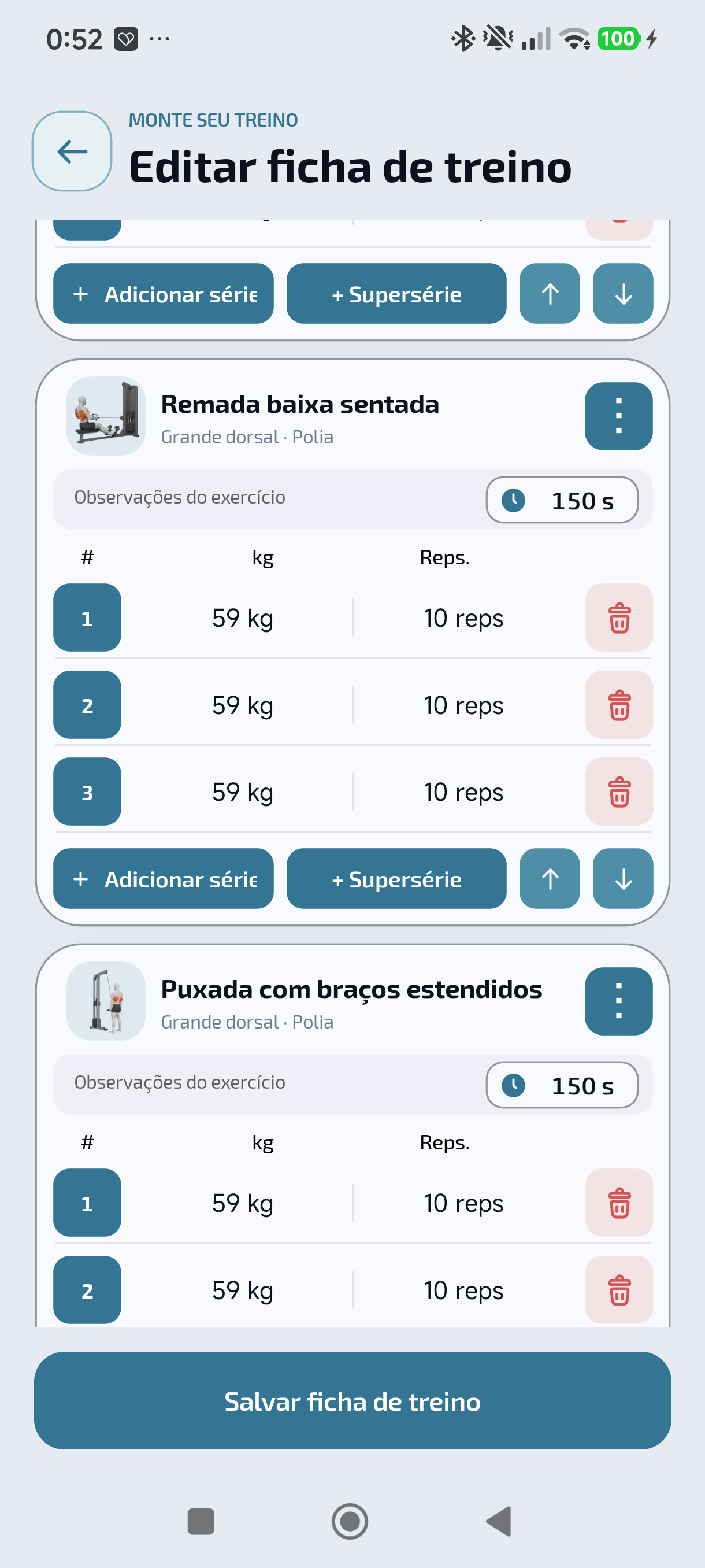
Configure cada série: peso e repetições, ou tempo e distância conforme o exercício. Adicionar série cria outra linha; o ícone de excluir remove a série. Confira as unidades: são metas, não resultados realizados.
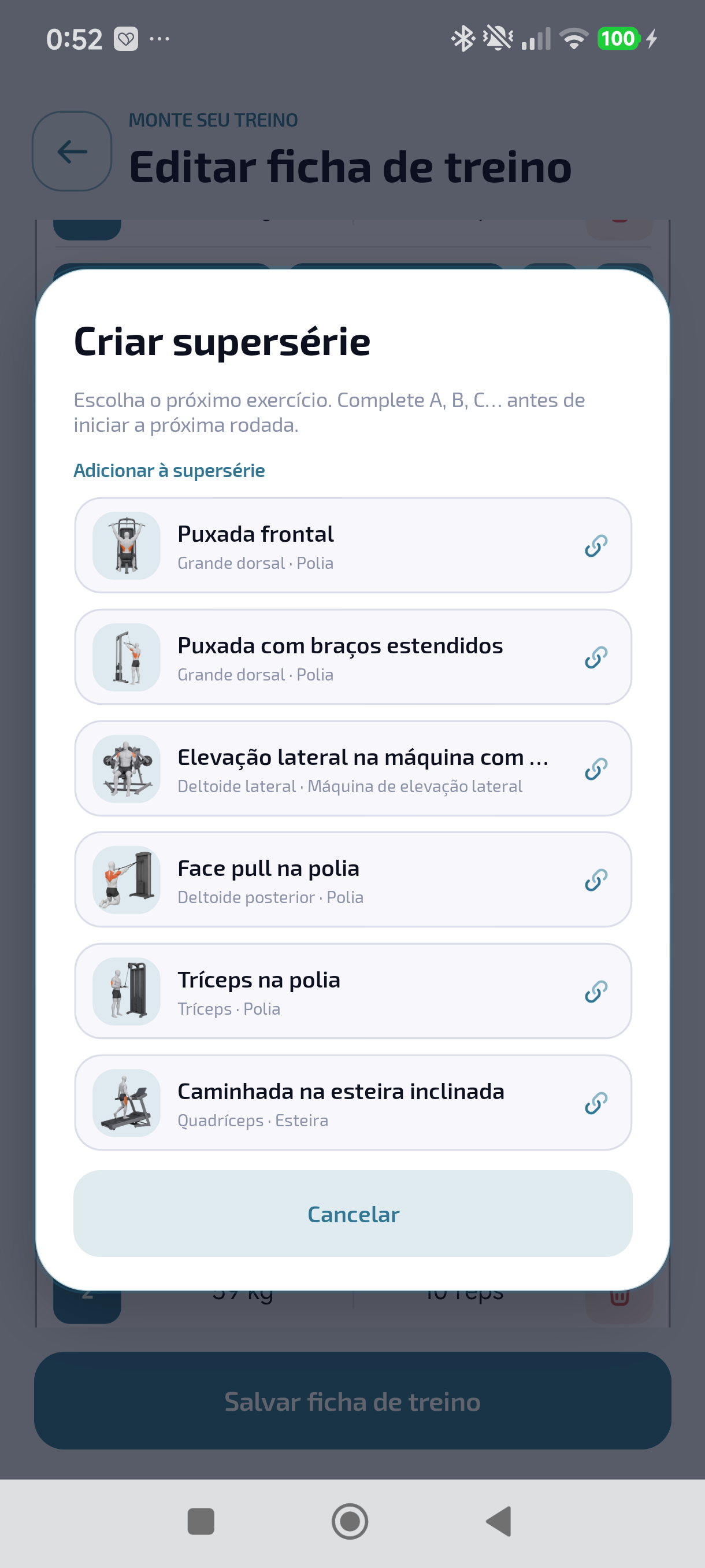
Ajuste o descanso e adicione observações úteis, como a regulagem de uma máquina. Use superséries para alternar exercícios. Confira os grupos e as séries: a supersérie muda a sequência, sem transformar os exercícios em um só.
Toque em Salvar e confira a rotina na lista. Você pode editá-la ou duplicá-la. O Free permite três rotinas salvas; o Premium remove esse limite. Antes de treinar sem o celular, confira a rotina atualizada no relógio.
Uma rotina é o seu planejamento; um treino é a sessão que você realiza e salva.
123
Prepare cada exercício
Toque no tempo para ajustar o descanso. À esquerda, escreva as observações.
Cada linha é uma série. Toque no peso ou nas repetições para alterar a meta; Adicionar série cria outra linha.
Toque em + SuperSérie para agrupar este exercício com outro. As setas à direita mudam sua posição.
Escolha o exercício para alternar
O seletor mostra os outros exercícios da rotina. Escolha um: faça uma série de cada exercício antes de voltar ao primeiro, por exemplo A → B → A → B. Confira o grupo no editor e salve a rotina. Cancelar fecha sem adicionar uma supersérie.
Assistente: um treino ou a semana toda
Nos seus treinos, abra “Encontre seu próximo treino” e escolha Um treino ou Semana completa. Informe objetivo, experiência, equipamento e tempo disponível. Para uma semana, escolha também quantos dias preparar.
Cada dia contém exercícios de academia. O assistente não adiciona aulas nem dias de descanso: você pode incluir aulas indoor depois em Editar e organizar seus dias de descanso.
Confira alternativas, exercícios, séries e descansos. Confirme cada dia antes de avançar; você pode alterar um dia já escolhido. Ao salvar, são criadas rotinas normais para editar, compartilhar e treinar. As datas não são adicionadas automaticamente ao calendário.
Free permite até três rotinas no total e no máximo três dias no seletor; Premium amplia esse limite. O peso fica sem definir: escolha uma carga que permita cumprir as repetições propostas com boa técnica e alguma reserva.
Um treino prepara uma sessão específica. Semana completa usa preferências comuns e oferece alternativas para cada dia, sem repetir todo o assistente. Confirme os dias em ordem; você pode alterar uma escolha antes de salvar o conjunto.
De um a três dias, a proposta é de corpo inteiro; a partir de quatro, o trabalho é dividido. Cada dia escolhido recebe uma rotina de exercícios adaptada à sua experiência. Aulas e dias de descanso não são adicionados automaticamente; você pode adicionar aulas indoor depois, ao editar cada rotina. Descanso e carga adequada continuam necessários. Os minutos são uma estimativa, não uma obrigação de preencher todo o tempo.
Se experiência, equipamento e tempo não permitirem alternativas suficientes, altere as preferências. As propostas usam exercícios do catálogo e não substituem avaliação individual. As rotinas salvas ficam nos seus treinos; programe as datas separadamente, se desejar.
Aulas indoor e treinos combinados
Crie uma rotina só de aulas indoor ou adicione aulas à musculação em Editar. Busque por nome ou categoria; se não encontrar, crie sua própria aula com um nome. Informe os minutos previstos. O BarbellPin registra a aula que você faz, sem oferecer aulas guiadas ou vídeos de instrutores.
Com musculação e aulas, ou várias aulas, Treinar permite escolher o que iniciar. Uma única aula ou só musculação vai direto à contagem regressiva. Concluir uma parte não inicia outra automaticamente. Antes/Depois da musculação sugere uma ordem; sem musculação, a indicação não aparece.
Pausar interrompe o tempo. Minimizar mantém a sessão contando. Salvar para depois preserva o trabalho para continuar daquele tempo; Finalizar conclui a parte. A mesma execução reúne suas partes em um único registro no histórico. Pulso e calorias aparecem somente se medidos pelo relógio.
Por exemplo, faça musculação de manhã e Zumba à tarde. Finalize a musculação ou salve para depois e saia; a aula espera até você iniciá-la. O intervalo entre as partes não entra no tempo ativo. Uma aula salva para depois retoma o tempo acumulado.
O seletor também aparece com várias aulas sem musculação. Iniciar novamente uma rotina concluída cria outra execução e preserva o histórico anterior. Se adicionar musculação a uma rotina só de aulas, elas passam inicialmente para depois; altere a ordem em Editar se quiser.
Os gráficos usam amostras recebidas do relógio e podem ser ampliados no detalhe. Nenhuma medição é inventada durante uma pausa ou ao ampliar a duração. Não há registro de percurso GPS.
Compartilhar e receber rotinas
Nos seus treinos, abra os três pontos verticais do cartão e escolha Compartilhar rotina. Busque uma pessoa da comunidade, selecione e confirme o envio. Você pode compartilhar musculação, aulas ou ambas; isso não publica um treino realizado.
A pessoa recebe uma notificação. Ao abri-la, pode conferir exercícios e aulas e adicionar uma cópia às próprias rotinas, ou cancelar sem adicionar. O limite de rotinas do plano dela também se aplica.
A cópia é independente: alterações posteriores do remetente não a modificam. Histórico, recordes e medições privadas não são compartilhados. Compartilhar não cria amizade nem faz seguir alguém; bloqueios e permissões continuam valendo.
A notificação oferece uma rotina, não uma sessão realizada pelo remetente. Antes de adicionar, confira equipamento, exercícios, séries e aulas. Receber não adiciona automaticamente nem publica nada no seu perfil.
Ao aceitar, você cria uma cópia própria para adaptar ao seu nível. Cancelar volta sem salvar. Se o limite Free ou uma permissão impedir a inclusão, resolva o aviso antes de tentar novamente. Reenviar repetidamente a rotina não resolve uma conexão pendente.
Compartilhar uma rotina privada não a inclui no catálogo do assistente. Fotos de progresso, resultados anteriores e dados de saúde do remetente continuam privados.
Biblioteca e seleção de exercícios
Passo a passo
Pesquise o nome e combine os filtros. Se não encontrar o exercício, limpe primeiro a pesquisa ou os filtros. O equipamento ajuda a distinguir variações do mesmo movimento.
Toque na seta do cartão para ver músculos, instruções, dicas e animação disponíveis. Ao abrir pela rotina, tocar no cartão adiciona o exercício; a seta permite conferir antes.
Se não encontrar um exercício, crie-o manualmente na biblioteca. Toque no botão de criar exercício, informe o nome e escolha o músculo principal e o modo de registro. Você pode adicionar equipamento e observações. Revise os dados e toque em Criar e adicionar.
Registrar um treino
Escolha a rotina em Treinar e confirme o início. Antes de começar, aparece a contagem regressiva. Com musculação e aulas, ou várias aulas, escolha uma parte primeiro; as outras esperam.
Toque no peso ou nas repetições para ajustar pelo seletor ou teclado. Registre o que realmente fizer e confirme cada série ao concluí-la. O peso pode ficar sem definir até você saber o valor. Ajustar ou pular o descanso não exclui o exercício.
Pausar interrompe o tempo; Minimizar mantém a contagem. Salvar para depois preserva o trabalho; Finalizar conclui mesmo com séries previstas pendentes. O detalhe do treino em tempo real mostra o que foi registrado. Descartar exclui a sessão em andamento: confira a confirmação.
Registrar um treino manualmente
Se treinou sem registrar em tempo real, abra Treinar e toque no ícone de adicionar registro no cabeçalho. Primeiro é preciso ter uma rotina criada. Escolha-a para carregar uma cópia de exercícios, séries e aulas; o modelo original não muda.
Informe data, hora de início e duração da musculação em minutos. Cada aula tem seus próprios dados de início e duração. Mantenha somente exercícios e séries realizados, reordene com os gestos do editor e preencha os valores reais. Confira o resumo e salve uma única vez.
Exercícios, séries, volume e recordes são calculados com o registro confirmado. Pulso e calorias não são inventados. Se o envio estiver pendente, mantenha os dados e restabeleça a conexão para sincronizar; não crie outro registro igual.
O registro manual serve para uma sessão que você já fez, sem iniciar e finalizar um cronômetro fictício. A rotina fornece apenas uma cópia inicial. Remover ou reordenar exercícios e séries aqui não altera o planejamento.
Confira separadamente início e duração da musculação e de cada aula. Não informe tempo futuro como atividade concluída. Se houver sobreposição com outro registro, leia o aviso antes de confirmar. O resumo calcula exercícios, séries e volume com os dados mantidos.
Um registro salvo localmente pode aparecer antes do fim do envio. Aguarde a sincronização para ações que dependam do servidor; um erro de conexão não justifica criar outra cópia. Depois você poderá corrigir os valores no detalhe.
Treinar com o relógio
Vincule o relógio com o BarbellPin aberto no celular e sincronize as rotinas. Depois você pode treinar com o app do celular fechado. Use o mesmo ambiente nos dois dispositivos.
Inicie a rotina e escolha musculação ou aula se houver várias partes. A contagem regressiva vem antes do início. Toque nos valores para editar; as opções permitem pausar, salvar para depois, finalizar e descartar. O volume em 0% silencia os tons e mantém a vibração.
O bloqueio automático evita alterações acidentais. Se os controles estiverem bloqueados, toque duas vezes rapidamente para desbloquear; esses toques não mudam valores. Os sensores precisam de autorização: confira a ativação e as permissões do relógio se faltarem dados. Uma leitura ausente não significa zero.
Ao finalizar, abra o app no celular e mantenha os dispositivos próximos até confirmar o recebimento, que pode vir depois de o registro aparecer. Não repita a sessão, apague dados nem desinstale com envios pendentes. Desvincular fecha a execução local e preserva os registros pendentes para a mesma conta.
Histórico e correção dos resultados
Busque a sessão pela data no Histórico. Uma rotina é um modelo; o histórico mostra o que foi registrado. A mesma execução combinada reúne musculação e aulas em um registro, mesmo retomada depois. Outra execução da rotina permanece independente.
O detalhe do treino em tempo real mostra exercícios e séries registrados. Abra uma série para corrigir os valores. Os seletores do cartão principal ajustam duração da musculação, exercícios e séries realizados; confira os dados contabilizados. Volume e recordes são recalculados, sem convertê-los em calorias.
Cada aula tem duração própria editável em minutos e, quando disponível, distância. Seu cartão segue a ordem sugerida antes ou depois da musculação. Pulso, calorias e gráficos exigem dados medidos: ampliar a duração não inventa amostras; recortar limita o intervalo exibido.
Confira data e unidades antes de salvar. Um envio pendente não significa perda: aguarde a sincronização em vez de repetir. Excluir um registro do histórico é diferente de descartar uma sessão ativa.
Histórico, gráficos e fotos
Passo a passo
Abra Progresso: o mapa muscular mostra uma sessão, uma semana ou quatro semanas. Nessa tela você pode abrir estatísticas, análise corporal, comparativo e fotos. Escolha o período e o indicador antes de interpretar um gráfico.
Nas estatísticas de treino, consulte treinos, tempo, séries e volume. Nos exercícios com peso e repetições, o volume combina esses valores; não são calorias. Toque nos gráficos interativos para consultar os dados exatos.
Confira a distribuição do trabalho muscular em períodos equivalentes. Em Análise corporal, consulte medidas e evolução. As fotos são outra referência visual: mantenha condições semelhantes sem tratá-las como uma medição exata.
Se faltarem dados, confira se a sessão foi finalizada e aparece no Histórico. Verifique o período e as unidades. Um treino pendente no relógio não está necessariamente perdido: abra o app do celular antes de apagar dados ou reinstalar.
Abra sessões salvas no Histórico para conferir os resultados. Os gráficos representam dados registrados; toque em pontos ou barras quando selecionáveis. Compare o mesmo indicador em períodos equivalentes.
Em Progresso, registre medidas e sessões de fotos. Postura, distância e iluminação semelhantes facilitam a comparação. Fotos pessoais de progresso não são publicadas automaticamente na Comunidade.
A distribuição muscular é estimada a partir dos exercícios e séries registrados, sem medir o esforço real de cada músculo. Uma aula não cria séries nem volume de musculação. O volume combina carga e repetições das séries compatíveis; não equivale a calorias. Correções no detalhe atualizam os dados derivados.
123
Entenda sua evolução
Escolha Semana, 3 meses, Ano ou Total. As datas acima do gráfico confirmam o período.
Deslize os indicadores: tempo, volume, repetições ou recordes. Alterne entre barras e linhas.
Toque em uma barra ou ponto para ver seu valor. Compare o mesmo indicador em períodos equivalentes.
Medidas, evolução e simetria
Em Progresso, registre as medidas disponíveis com data e unidade corretas. Use o mesmo ponto de medição e condições semelhantes para comparar mudanças. Uma medida ausente não equivale a zero.
Consulte a evolução por período e toque nos dados dos gráficos para conferir valores. Compare períodos equivalentes e observe a grandeza mostrada: peso corporal, medidas e carga de treino são diferentes.
A simetria precisa de medidas dos dois lados. Indica qual lado tem a medida maior; não é um diagnóstico. Se não houver resultado, confira as duas medidas e os dados do período selecionado.
Sessões de fotos e comparação
Crie uma sessão de fotos em Progresso e confira a data. Adicione as vistas disponíveis pela câmera ou galeria. Mantenha enquadramento, postura, distância e iluminação semelhantes.
Para comparar, escolha duas sessões e uma vista presente nas duas. Se faltar, adicione a foto ou escolha outra vista. Fotos de progresso e o comparador exigem Premium.
Fotos de progresso não são publicadas automaticamente na Comunidade. Confira a sessão antes de excluir uma imagem.
Nutrição e registro diário
Selecione o dia antes de adicionar alimentos e confira a refeição correspondente. Pesquise o alimento, use as opções de leitura disponíveis ou crie uma entrada manual.
Confira quantidade, unidade e porção: os valores por cem gramas não representam um alimento inteiro. Revise os dados reconhecidos antes de confirmar. O resumo usa as quantidades registradas; entradas incompletas ou duplicadas alteram os totais.
Compare os períodos na evolução nutricional. Dados de alimentos e objetivos pessoais auxiliam o acompanhamento e não substituem uma avaliação profissional.
Perfil e comunidade
Toque no nome ou foto de alguém para abrir o perfil, ver publicações ou seguir. A visibilidade depende da privacidade e da relação entre as contas.
Seguir uma pessoa e ser amigo dela são coisas diferentes. Você pode seguir um perfil público sem ser amigo dessa pessoa. A seção Comunidade na tela inicial mostra apenas publicações não lidas das pessoas que você segue, desde que as configurações de privacidade permitam que você as veja. Ser amigo não significa seguir: você pode ver o conteúdo acessível no perfil da pessoa, mas também precisa segui-la para que as publicações apareçam na tela inicial. Seguir não dá acesso às publicações exclusivas para amigos; para vê-las, a solicitação de amizade precisa ter sido aceita.
Edite foto, nome de usuário e biografia em Perfil. O nome de usuário deve estar disponível. Novos perfis são públicos; altere isso em Privacidade e revise descoberta e solicitações.
Veja as publicações da mais recente à mais antiga. Deslize o carrossel do perfil para ver fotos e vídeos.
Fotos e vídeos
Uma publicação aceita até 5 arquivos. Alterne foto e vídeo na Câmera; a Galeria reconhece o tipo selecionado.
Vídeos de até 30 segundos, com arquivos originais de até 300 MB e vídeos preparados de até 50 MB. Vídeos longos são cortados e comprimidos; reduza arquivos acima do limite de entrada antes de selecioná-los. Confira o trecho antes de publicar.
Aguarde o processamento terminar para visualizar. Revise ou remova anexos antes de enviar. Mantenha o app aberto e espaço livre suficiente durante a conversão.
Se câmera ou galeria não abrirem, confira as permissões do telefone.
Preferências e permissões
Mude idioma, tema, cor e unidades em Perfil. As preferências do relógio são atualizadas ao sincronizar.
Configure sons, vibração e notificações de descanso. Silencioso, Não perturbe e permissões do sistema podem limitar os alertas.
Conexões de saúde precisam de autorização. As leituras dependem dos dados disponíveis; uma leitura ausente não significa zero.
Premium, compras e códigos
Consulte plano e validade em Perfil → Premium. Antes de comprar, confira preço, período e renovação do fornecedor correspondente. Restaurar compras recupera uma compra existente da loja, sem gerar outro pagamento nem novo direito de resgate.
Um convite concede um mês Premium. O primeiro não exige compra anterior. Depois, é necessária uma nova compra paga, respeitando o limite de um convite por duração de compra em cada período móvel de doze meses. Comprar novamente a mesma duração não reinicia esse prazo. Mudar de ano, aparelho ou loja também não.
O prêmio próprio tem um limite independente: no máximo um a cada doze meses. Você pode receber um convite de outra pessoa e seu próprio prêmio nesse período. Não pode resgatar seus próprios convites; o prêmio pessoal é exclusivo da sua conta. Repetir um código não acrescenta tempo novamente. Os convites vencem dez dias após a geração.
A gestão permanece com o fornecedor original. No Android com pagamento externo, use cartão no app: gerencie renovação, plano, forma de cobrança e dados de faturamento quando aplicável; o recibo PDF de um pagamento confirmado chega por e-mail. Google Pay, Link e PayPal não são oferecidos para novas compras. No iPhone, use a App Store. Um adiamento só é confirmado após aceitação do fornecedor; confira a próxima cobrança. Não compre novamente para resolver uma operação pendente.
Cancelar a renovação evita a próxima cobrança automática e mantém o período vigente e os presentes aplicáveis. Reembolsos seguem as condições do fornecedor. Um presente ou período existente pode impedir compra duplicada; não remova direitos para tentar pagar novamente.
Presentes não podem ser convertidos em dinheiro nem transferidos entre contas. Se um código for recusado, confira destinatário, validade, limite de doze meses e se houve uma compra válida após o último resgate.
Na campanha de uma compra anual elegível, leia as condições no app. Cada convidado deve acumular 60 minutos válidos no mês após o resgate, em uma ou várias sessões, sem mínimo de dias. Apenas abrir o link não aceita o convite nem concede Premium.
Problemas de carga ou sincronização
Verifique a Internet e tente novamente. No relógio, confira também Bluetooth, pareamento do sistema e proximidade do telefone.
Sincronize rotinas recentes antes de iniciar. Se faltar um treino finalizado, abra BarbellPin no telefone, aguarde a confirmação e confira o histórico antes de repetir ações.
Não desinstale nem apague dados com treinos pendentes. Se o problema continuar, anote horário e mensagem exata e contate o suporte.
Perguntas frequentes
Por que meu treino do relógio não aparece?
Abra BarbellPin no celular vinculado e mantenha os dispositivos próximos. Confira o recebimento, o Histórico e os filtros. Se continuar pendente, preserve os dados do relógio e informe a rotina e o horário ao suporte.
Registre as medidas com a data e escolha períodos comparáveis. Para fotos, abra o comparador e selecione as sessões. Fotos e comparador exigem Premium; todas as medidas corporais estão incluídas no Free.
Confira o período, os filtros e os registros dessa métrica. O peso corporal não preenche um gráfico de volume de treino; cada gráfico usa seus próprios dados.
Em Premium, toque em Restaurar compras com a conta usada na compra. Aguarde a validação da loja. Se falhar, informe a plataforma e a mensagem ao suporte, nunca senhas ou dados bancários.
O vídeo é cortado para 30 segundos e comprimido antes da publicação. Aguarde o processamento e confira a prévia. O limite de entrada é 300 MB por vídeo, com até cinco fotos ou vídeos por publicação.
Edite o perfil da Comunidade para alterar foto, nome de usuário ou apresentação. Revise a privacidade e a visibilidade das publicações. As fotos de progresso são independentes e não são publicadas automaticamente.
Explique o que tentou fazer, os passos para reproduzir e a mensagem exibida. Anexe uma captura sem dados sensíveis, se necessário. Não envie senhas ou códigos de acesso.