
Come registrare manualmente un allenamento in BarbellPin
Ti sei allenato senza avviare la registrazione? Scegli una scheda sul telefono, controlla data e serie e salva ciò che hai fatto senza far partire un cronometro.
BarbellPin ·
Esci dalla palestra e ti accorgi di non aver avviato la registrazione. Magari hai segnato i pesi su un quaderno o hai lasciato il telefono nell'armadietto. Se hai ancora i dati di ciò che hai fatto, BarbellPin permette di registrare manualmente quell'allenamento. Il percorso parte da Allenati, tramite l'icona per aggiungere un registro nell'intestazione, e utilizza una scheda esistente come punto di partenza.
Prima di modificare qualcosa, distingui tre operazioni. Registrare manualmente aggiunge una sessione già svolta. Modificare una scheda cambia il modello che userai altre volte. Consultare lo storico serve ad aprire le sessioni salvate. Scegli la prima operazione quando manca l'allenamento completo. Se è già presente e soltanto una cifra è sbagliata, controlla il dettaglio prima di creare una seconda registrazione.

Palestra vuota con macchine per allenarsi. Foto: Abdul Raheem Kannath, Unsplash. Licenza Unsplash.
Controlla prima se la sessione è già salvata
Apri lo storico e cerca il giorno giusto. Guarda anche la durata e la scheda: due allenamenti possono avere lo stesso nome e appartenere a date diverse. Se hai usato l'orologio, verifica la ricezione sul telefono prima di aggiungere una copia. Un invio ancora in attesa non significa che la sessione sia persa o che tu debba ricostruirla.
Prepara poi il tuo riferimento: un quaderno, una nota sul telefono o informazioni che ricordi con sufficiente sicurezza. Separa quello che avevi previsto da quello che hai svolto. Tre serie da dieci ripetizioni scritte su un foglio sono un'intenzione. Se ne hai fatte due, la terza non deve rimanere come completata. Anche un intero pomeriggio fuori casa non coincide con la durata dell'allenamento.
Se non riesci a ricostruire un valore obbligatorio, non inserire una cifra solo per riuscire a salvare. Rileggi gli appunti e conserva le serie che puoi registrare in modo utile. Deve restare almeno un esercizio con serie oppure una lezione. Meglio chiarire un dubbio preciso adesso che lasciare un riferimento che in seguito leggerai come un dato sicuro.
Apri il registro e scegli la scheda di partenza
Sul telefono entra in Allenati e tocca l'icona per aggiungere un registro nell'intestazione, identificata per l'accessibilità come Registra manualmente. Scegli una scheda esistente che corrisponda alla sessione. Se non ne hai, creala prima in Schede. Non occorre avviare un allenamento in diretta o aspettare un conto alla rovescia per annotare qualcosa che è già successo.
La selezione prepara una bozza con gli esercizi e le serie della scheda. Aiuta a scrivere meno, ma va controllata: i numeri presenti possono essere obiettivi già impostati. Verifica anche la variante di ogni esercizio. Un rematore al cavo e uno con manubrio possono avere nomi simili e carichi che non si prestano allo stesso confronto. Leggi il nome completo prima di copiare le cifre.
La scheda originale viene conservata. Puoi togliere esercizi e serie dal registro o cambiare l'ordine degli esercizi senza rifare la pianificazione. Per questa operazione rimani nel modulo di registrazione manuale. L'editor abituale delle schede serve a un'altra attività, anche se condivide le stesse schede grafiche e alcuni controlli. Verifica che cosa stai modificando prima di continuare.
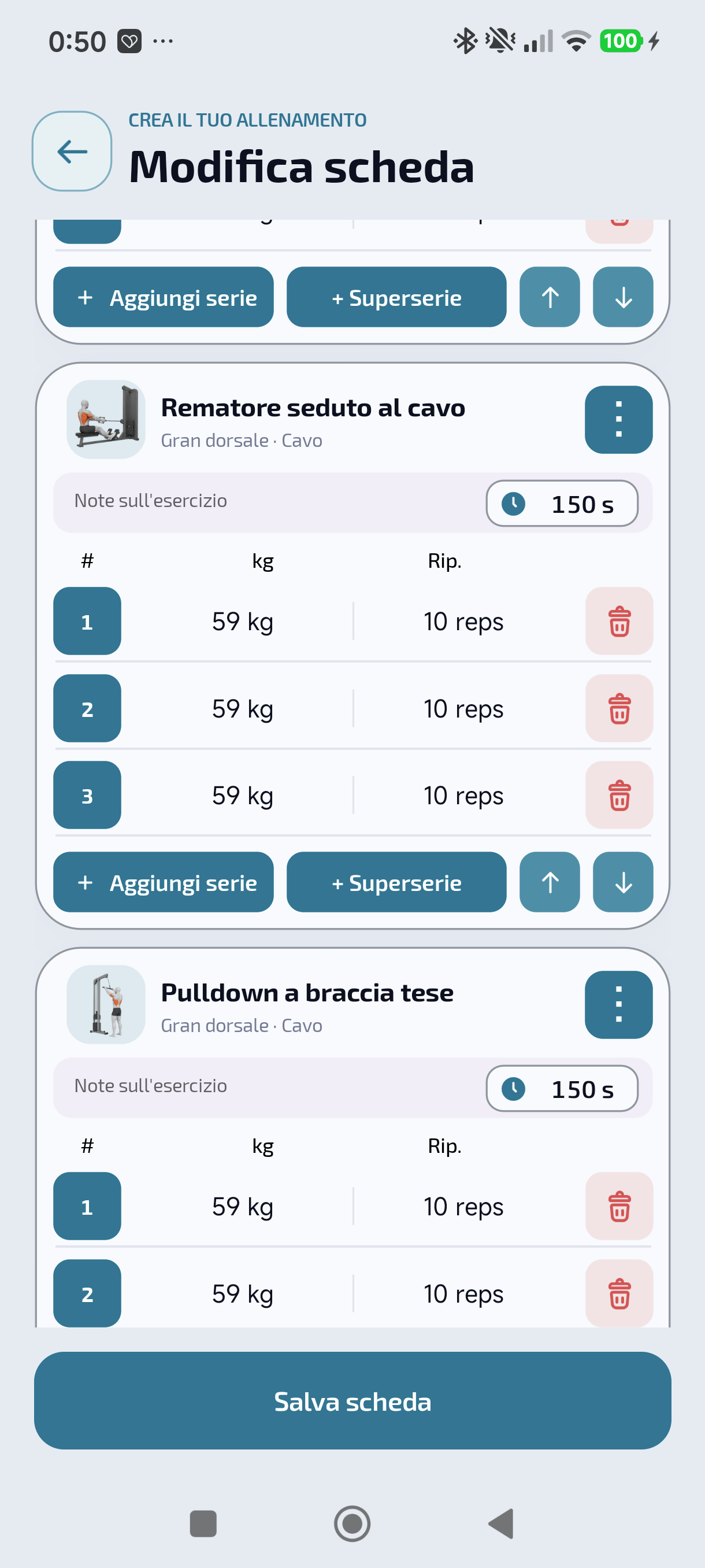
Editor delle schede con valori obiettivo e recuperi. Fonte: BarbellPin, schermata propria autorizzata per il sito.
Rivedi data, ora di inizio e durata
Seleziona il giorno in cui ti sei allenato, l'ora di inizio e la durata svolta. Non lasciare i valori iniziali del modulo per abitudine. Se stai inserendo oggi la sessione di martedì, controlla espressamente la data prima di passare alle serie. L'ora in cui apri l'app non è l'ora di inizio di quell'allenamento passato.
Un esempio: hai iniziato alle 18:10 e finito alle 18:55. Sono 45 minuti, purché siano davvero gli orari della tua sessione. Non aggiungere il viaggio, la spesa fatta dopo o del tempo futuro. Se la scheda comprende lezioni, controlla separatamente l'inizio e la durata di ogni parte che registri. La durata prevista di una lezione non dimostra che tu l'abbia svolta tutta.
Se l'app segnala una sovrapposizione con un altro allenamento, torna allo storico e controlla entrambi. La sessione potrebbe esserci già, oppure potresti aver lasciato una data o una durata sbagliata nel modulo. Correggi l'informazione che non corrisponde. Non spostare l'orario di qualche minuto a caso per eliminare l'avviso: conserveresti una cronologia che non descrive quello che è accaduto.

Panca blu con due manubri neri. Foto: Markus Spiske, Unsplash. Licenza Unsplash.
Adatta ogni serie a ciò che hai fatto
Scorri gli esercizi dall'alto verso il basso. Per ciascuna serie controlla le grandezze usate da quell'esercizio: peso e ripetizioni, tempo oppure distanza. Verifica anche l'unità visualizzata. Una cifra da sola non basta se la leggi in un'unità diversa da quella dei tuoi appunti. Chiarisci questa differenza prima di riportare lo stesso valore su più righe.
Immagina che il modello contenga tre serie da dieci ripetizioni con 30 kg. Nei tuoi appunti ci sono dieci e otto ripetizioni con quel carico e la terza serie non eseguita. Nel registro conserva due serie, inserisci dieci nella prima e otto nella seconda e controlla il peso di entrambe. Togliere la terza da questa sessione non la toglie dalla scheda abituale.
Non modificare i risultati per rendere tutte le righe uguali. La differenza fra una prima serie da dieci e una seconda da otto può aiutarti a capire la sessione quando la rileggerai. Se non hai svolto un intero esercizio, toglilo dal registro. Se è cambiato soltanto l'ordine, disponi gli esercizi in modo da riconoscere lo svolgimento dell'allenamento.
Il riepilogo mostra esercizi, serie e volume sulla base dei dati conservati. Usalo per individuare qualcosa di strano, per esempio troppe serie per una sessione breve, e torna alle righe per controllare. Il volume di forza non equivale alle calorie consumate. Il registro manuale non aggiunge neppure frequenza cardiaca o calorie misurate. Scrivere una durata non recupera letture dei sensori che non sono state raccolte.

Fila di manubri metallici in palestra. Foto: Jason Grant, Unsplash. Licenza Unsplash.
Salva una volta e verifica il risultato
Dopo aver controllato il modulo, tocca Salva allenamento e leggi la conferma. Aspetta il risultato. Se la sessione viene salvata con invio in attesa, conserva quel registro e lascia terminare la sincronizzazione. Non aprire un'altra bozza con gli stessi dati per provare ad accelerare l'operazione. Se la connessione non funziona, leggi il messaggio dell'app per capire in quale stato si trova il registro.
Dopo il salvataggio puoi consultare il dettaglio. Controlla data, durata e serie, soprattutto se hai corretto qualche valore prima della conferma. Le azioni che richiedono conferma del server potrebbero dover aspettare l'invio. Se trovi una cifra sbagliata, correggila dal dettaglio quando l'operazione è disponibile. Non serve modificare la scheda o inserire nuovamente l'intero allenamento per correggere quel valore.
La guida alla registrazione manuale raccoglie il percorso e i suoi limiti. Per allenarti un altro giorno, torna in Allenati e avvia una nuova sessione con la scheda scelta. Il registro appena aggiunto rimane un riferimento di ciò che hai svolto. Chiudi il quaderno quando i dati coincidono e prepara il materiale per la prossima volta.
Scarica BarbellPin