
Cómo registrar manualmente un entrenamiento en BarbellPin
Si entrenaste sin registrar la sesión, puedes añadir lo realizado desde el móvil: elige una rutina como base, revisa fechas y series y guarda sin poner un cronómetro en marcha.
BarbellPin ·
Sales del gimnasio y descubres que no empezaste el registro. Quizá llevabas los pesos en una libreta o dejaste el móvil en la taquilla. Si conservas los datos de lo que hiciste, BarbellPin permite registrar ese entrenamiento manualmente. El recorrido empieza en Entrenar, desde el icono de añadir registro de la cabecera, y utiliza una rutina existente como punto de partida.
Conviene distinguir tres tareas antes de tocar nada. Registrar manualmente añade una sesión que ya ocurrió. Editar una rutina cambia la plantilla que usarás otras veces. Consultar el historial sirve para abrir sesiones guardadas. Elige la primera cuando falte el entrenamiento completo; si ya existe y sólo hay una cifra equivocada, revisa su detalle antes de crear otro registro.

Gimnasio vacío con máquinas de entrenamiento. Foto: Abdul Raheem Kannath, Unsplash. Licencia Unsplash.
Comprueba primero si la sesión ya está guardada
Abre el historial y busca el día correspondiente. Mira también la duración y la rutina: dos entrenamientos pueden tener el mismo nombre y pertenecer a fechas distintas. Si utilizaste el reloj, comprueba la recepción en el móvil antes de añadir una copia. Un envío pendiente no significa que hayas perdido la sesión ni que necesites reconstruirla.
Reúne después tu referencia: una libreta, una anotación del móvil o los datos que recuerdes con suficiente seguridad. Separa lo realizado de lo previsto. Una hoja con tres series de diez repeticiones describe una intención; si hiciste dos, la tercera no debe conservarse como hecha. Tampoco necesitas convertir una tarde entera fuera de casa en duración de entrenamiento.
Si no puedes reconstruir un dato obligatorio, no pongas una cifra sólo para conseguir guardar. Revisa tus notas y conserva únicamente las series que puedas registrar de manera útil. Para completar el formulario debe quedar al menos un ejercicio con series o una clase. Es preferible resolver una duda concreta antes de dejar una referencia que después interpretarás como cierta.
Abre el registro y elige la rutina de partida
En el móvil, entra en Entrenar y pulsa el icono de añadir registro en la cabecera, identificado como Registrar manualmente. Selecciona una rutina existente que corresponda a la sesión. Si no tienes ninguna, primero tendrás que crearla en Rutinas. No hace falta iniciar una sesión en directo ni esperar una cuenta atrás para poder anotar algo que ya pasó.
La selección prepara un borrador con los ejercicios y series de esa rutina. Es una ayuda para escribir menos, pero exige revisión: las cifras que aparecen pueden ser objetivos preparados. Comprueba también la variante de cada ejercicio. Un remo con polea y uno con mancuerna pueden parecerse en el nombre y tener cargas que no sirven para la misma comparación.
La rutina original se conserva. Puedes quitar ejercicios y series del registro o cambiar el orden de los ejercicios sin rehacer tu planificación. Para esta tarea trabaja dentro del formulario de registro manual. La pantalla de edición habitual de rutinas corresponde a otra tarea, aunque comparta tarjetas y controles.
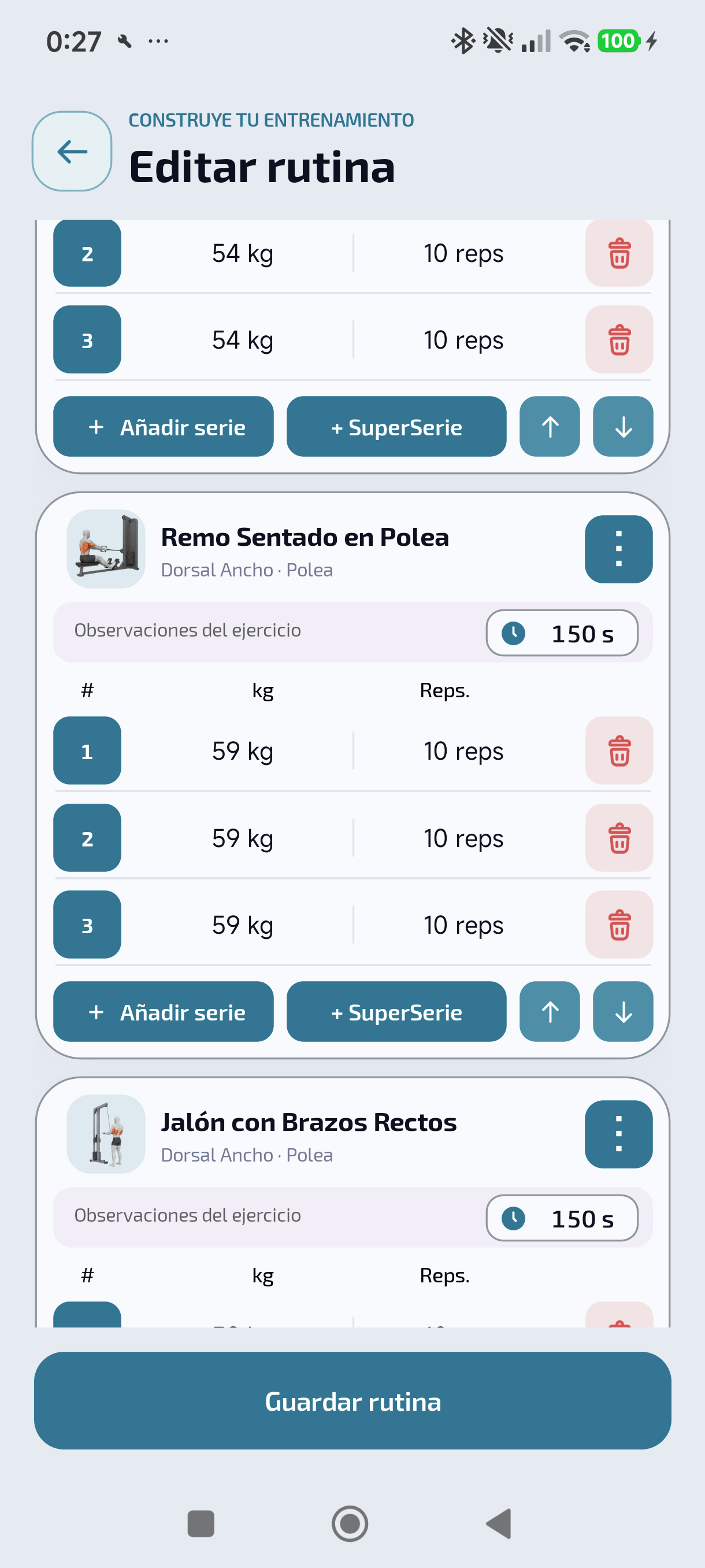
Editor de rutinas con valores objetivo y descansos. Fuente: BarbellPin, captura propia autorizada para la web.
Revisa fecha, hora de inicio y duración
Selecciona el día en que entrenaste, la hora de inicio y la duración realizada. No conserves los valores iniciales del formulario por costumbre. Si estás rellenándolo hoy sobre la sesión del martes, revisa expresamente la fecha antes de pasar a las series. La hora de abrir la app no es la hora de aquella sesión.
Un ejemplo de registro: empezaste a las 18:10 y terminaste a las 18:55. Corresponden 45 minutos, siempre que esos sean los datos de tu sesión. No añadas el trayecto, la compra de después o un tiempo futuro. Si la rutina incluye clases, comprueba por separado el inicio y la duración de cada parte que vayas a registrar. La previsión de una clase tampoco demuestra que la hicieras completa.
Si la app avisa de que el intervalo se solapa con otro entrenamiento, vuelve al historial y revisa ambos. Puede que la sesión ya esté registrada o que hayas dejado una fecha o duración incorrectas. Corrige el dato que no corresponde. No desplaces la hora unos minutos al azar para hacer desaparecer el aviso: conservarías una cronología que no describe lo sucedido.

Banco azul con dos mancuernas negras. Foto: Markus Spiske, Unsplash. Licencia Unsplash.
Ajusta cada serie a lo que hiciste
Recorre los ejercicios de arriba abajo. En cada serie, comprueba las magnitudes que utiliza ese ejercicio: peso y repeticiones, tiempo o distancia según corresponda. Revisa la unidad que estás usando. Una cifra aislada no basta si la estás leyendo en una unidad distinta de la anotada en tu referencia.
Imagina que la plantilla trae tres series de diez repeticiones con 30 kg. Tu nota dice diez y ocho repeticiones con esa carga, y que dejaste la tercera sin hacer. En el registro conserva dos series, pon diez en la primera y ocho en la segunda y comprueba el peso de ambas. Quitar la tercera de esta sesión no elimina la tercera de tu rutina habitual.
No cambies los resultados para que todas las filas queden iguales. La diferencia entre una primera serie de diez y una segunda de ocho puede ayudarte a entender la sesión cuando vuelvas a verla. Si faltó un ejercicio entero, retíralo del registro. Si sólo cambiaste el orden, organiza los ejercicios para que puedas reconocer cómo fue el entrenamiento.
El resumen muestra ejercicios, series y volumen de los datos conservados. Úsalo para detectar algo llamativo, como demasiadas series tras una sesión breve, y vuelve a las filas para comprobarlo. El volumen de fuerza no equivale a calorías gastadas. El registro manual tampoco añade pulso ni calorías medidos; escribir una duración no recupera lecturas que no se capturaron.

Fila de mancuernas metálicas en un gimnasio. Foto: Jason Grant, Unsplash. Licencia Unsplash.
Guarda una vez y comprueba el resultado
Cuando hayas revisado el formulario, pulsa Guardar entreno y lee la confirmación. Espera al resultado. Si se guarda con envío pendiente, conserva ese registro y deja que se complete la sincronización; no abras otro borrador con los mismos datos para intentar acelerar el proceso. Revisa el mensaje que muestra la app si falla la conexión.
Después del guardado puedes consultar el detalle. Comprueba fecha, duración y series, especialmente si tuviste que corregir algún dato antes de confirmar. Las acciones que requieren la confirmación del servidor pueden tener que esperar al envío. Si detectas una cifra equivocada, corrígela desde el detalle cuando esté disponible, sin modificar por ello la plantilla ni volver a registrar toda la sesión.
La ayuda de registro manual reúne este recorrido y sus límites. Para entrenar otro día, vuelve a Entrenar e inicia una sesión nueva con la rutina elegida. El registro que acabas de añadir queda como referencia de lo realizado. Cierra la libreta cuando coincida con sus datos y deja preparado el material para la próxima vez.
Descargar BarbellPin