Aprende a preparar tus rutinas, entrenar con el reloj e interpretar tu progreso. Guías paso a paso y respuestas para cada etapa.
No hay coincidencias. Prueba otra palabra o consulta el índice.
Rutinas y ejercicios
Paso a paso
Abre Rutinas y pulsa Crear. Puedes usar el asistente, crear una rutina manual o registrar sólo clases indoor. El asistente propone rutinas según tu material, nivel, objetivo y tiempo; puedes revisar y sustituir ejercicios antes de guardarlas. Las clases pueden ir solas, antes o después de la fuerza. La rutina guardada aparece en Mis rutinas y se puede entrenar desde el móvil o un reloj compatible.
Pulsa Añadir ejercicio. En la biblioteca, busca por nombre y aplica los filtros de músculo o equipamiento. Abre la ficha para comprobar la ejecución y selecciona el ejercicio que necesitas; repite hasta completar la rutina.
Configura cada serie en su fila: peso y repeticiones, o tiempo y distancia según el ejercicio. Añadir serie crea otra fila; el icono de eliminar quita esa serie. Revisa las unidades antes de guardar: los valores de la rutina son objetivos, no resultados realizados.
Ajusta el descanso y escribe observaciones útiles para cada ejercicio, como el ajuste de una máquina. Para alternar ejercicios, utiliza la opción de superserie. Revisa los ejercicios agrupados y sus series; una superserie cambia la secuencia, no convierte varios ejercicios en uno solo.
Pulsa Guardar y comprueba la rutina en el listado. Puedes volver a editarla o duplicarla para preparar otra variante. Free permite guardar hasta tres rutinas; Premium elimina ese límite. Antes de entrenar sin el teléfono, comprueba que la rutina actualizada aparece en el reloj.
Una rutina es tu planificación; un entrenamiento es la sesión que realizas y guardas.
123
Prepara cada ejercicio
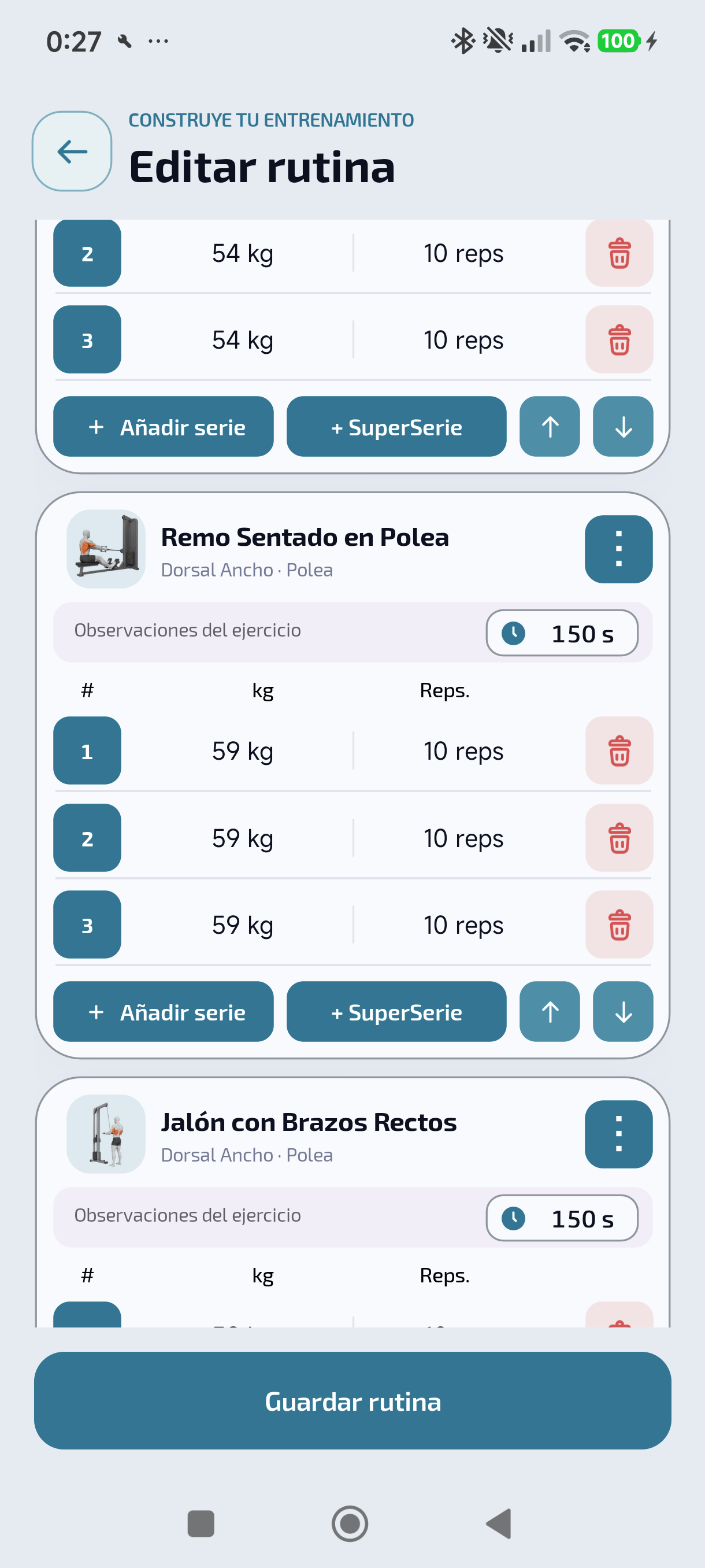
Toca el tiempo para ajustar el descanso. A su izquierda puedes escribir las observaciones del ejercicio.
Cada fila es una serie. Toca el peso o las repeticiones para cambiar su objetivo; Añadir serie crea otra fila.
Pulsa + SuperSerie para agrupar este ejercicio con otro de la rutina. Las flechas de la derecha cambian su posición.
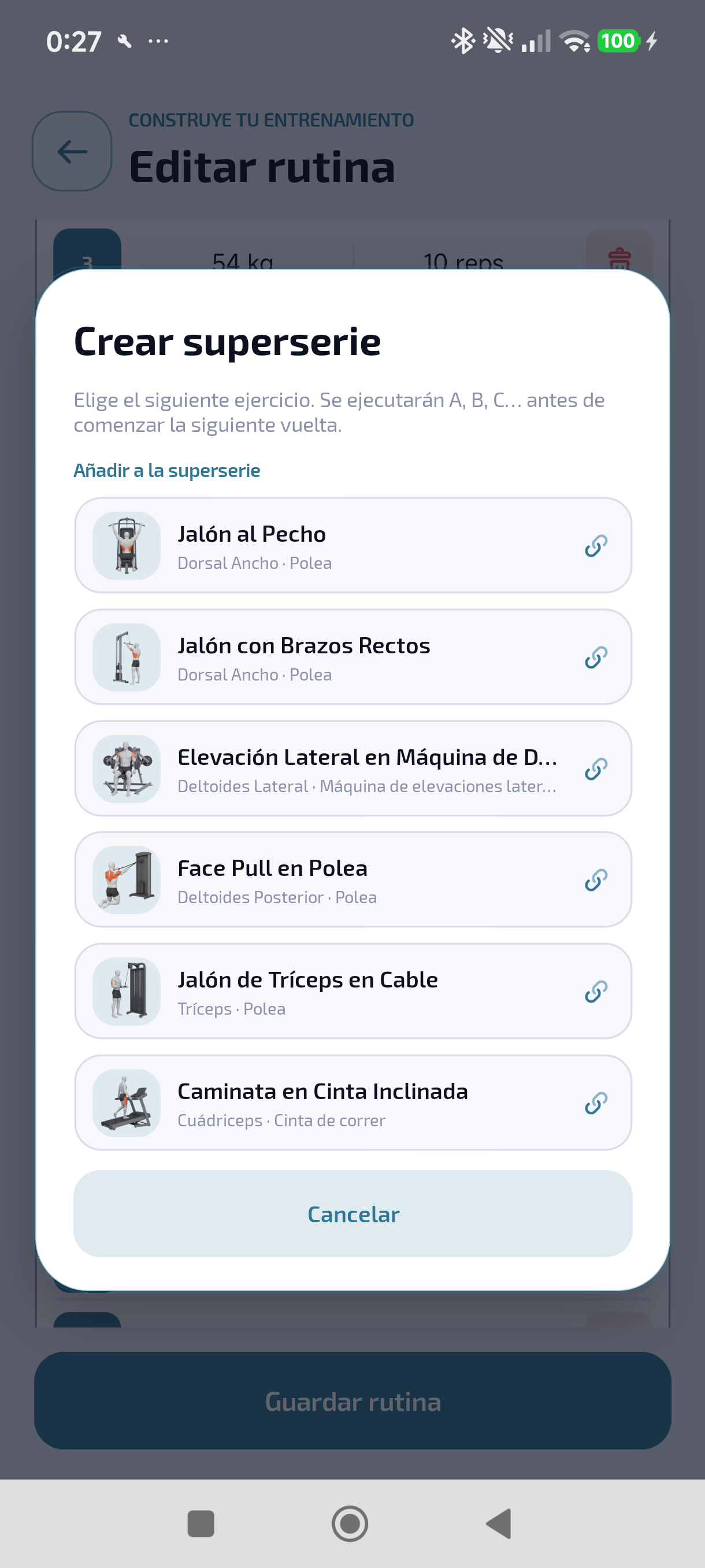
Elige el ejercicio que vas a alternar
El selector muestra los otros ejercicios de la rutina. Toca el que quieras unir: realizarás una serie de cada ejercicio del grupo antes de volver al primero. Por ejemplo, A → B → A → B. Comprueba el grupo en el editor y guarda la rutina. Cancelar cierra el selector sin añadir una superserie.
Asistente: una rutina o una semana
En Mis rutinas, abre «Encuentra tu próxima rutina» y elige Una rutina o Semana completa. Indica tu objetivo, experiencia, material y tiempo disponible. Para una semana, elige también cuántos días quieres preparar.
Cada día contiene ejercicios de gimnasio. El asistente no añade clases ni días de descanso: puedes incorporar clases indoor después desde Editar y organizar tus descansos.
Revisa las alternativas y sus ejercicios, series y descansos. En Semana completa, confirma cada día antes de avanzar; puedes volver a cambiar uno ya elegido. Al guardar se crean rutinas normales que puedes editar, compartir y entrenar. No se añaden fechas al calendario automáticamente.
Free permite hasta tres rutinas en total y un máximo de tres días en el selector; Premium amplía ese límite. El peso queda sin definir: elige una carga que permita completar las repeticiones propuestas con buena técnica y sin agotar todas tus fuerzas.
Una rutina sirve para preparar una sesión concreta. Semana completa evita repetir todo el asistente para cada día: usa preferencias comunes y presenta alternativas para cada sesión. Los días se confirman en orden y puedes modificar una elección antes de guardar el conjunto.
Con uno a tres días se propone cuerpo completo; desde cuatro se reparte el trabajo. Cada día elegido recibe una rutina de ejercicios adaptada a tu experiencia. No se añaden clases ni días de descanso automáticamente; las clases indoor se pueden añadir después al editar cada rutina. Descansar y adaptar la carga sigue siendo necesario. Los minutos son una estimación, no una obligación de llenar todo el tiempo.
Si la combinación de experiencia, material y tiempo no tiene alternativas suficientes, cambia las preferencias. Las propuestas usan ejercicios del catálogo y no sustituyen una valoración individual. Las rutinas guardadas quedan en Mis rutinas; programa sus fechas por separado si lo deseas.
Clases indoor y rutinas combinadas
Puedes crear una rutina sólo de clases indoor o añadirlas desde Editar a una rutina de fuerza. Busca la clase por nombre o categoría; si no existe, crea una propia con su nombre. Indica los minutos previstos. BarbellPin registra la clase que haces; no imparte clases ni reproduce vídeos de un instructor.
Con fuerza y clases, o varias clases, Entrenar permite elegir cuál empezar. Una sola clase o sólo fuerza entra directamente a la cuenta atrás. Terminar una parte no inicia otra automáticamente. Antes/Después de fuerza es una sugerencia de orden; sin fuerza esa indicación no aparece.
Pausar detiene el tiempo. Minimizar deja la sesión contando. Guardar para después conserva lo realizado y permite continuar desde ese tiempo; Finalizar lo da por terminado. La misma ejecución reúne sus partes en una tarjeta del historial. Pulso y calorías aparecen sólo si el reloj los ha medido.
Ejemplo: puedes hacer fuerza por la mañana y Zumba por la tarde. Finaliza la fuerza o guárdala para después y sal; la clase espera hasta que decidas iniciarla. Las horas entre ambas partes no se suman como entrenamiento activo. Una clase guardada para después continúa desde su tiempo acumulado.
La selección también aparece con dos o más clases, aunque no haya fuerza. En una rutina terminada, empezar de nuevo crea una ejecución nueva; no modifica el historial anterior. Si añades fuerza a una rutina que sólo tenía clases, éstas pasan inicialmente después de la fuerza y puedes cambiar el orden desde Editar.
Las gráficas dependen de las muestras recibidas del reloj y se pueden ampliar desde el detalle. No se inventan datos durante una pausa ni al alargar una duración. No se registra un recorrido GPS.
Compartir y recibir rutinas
En Mis rutinas, abre los tres puntos verticales de una tarjeta y elige Compartir rutina. Busca a la persona de la comunidad, selecciónala y confirma el envío. Puedes compartir fuerza, clases o una combinación; no estás publicando un entrenamiento realizado.
La persona recibe una notificación. Al abrirla puede revisar los ejercicios y clases y añadir una copia a sus rutinas, o cancelar sin añadirla. El límite de rutinas de su plan también se aplica.
La copia es independiente: los cambios posteriores del remitente no la modifican. No se comparten su historial, sus récords ni sus mediciones privadas. Compartir no crea amistad ni seguimiento; los bloqueos y permisos siguen vigentes.
La notificación contiene una propuesta de rutina, no una sesión realizada por el remitente. Antes de añadirla, revisa el material necesario, los ejercicios, las series y las clases. Recibirla no la añade automáticamente ni publica nada en tu perfil.
Aceptar conserva una copia propia, que podrás adaptar a tu nivel. Cancelar vuelve sin guardarla. Si aparece un límite de Free o falta autorización, resuelve el aviso antes de intentar otra vez. No envíes la misma rutina repetidamente para solucionar una conexión pendiente.
Compartir una rutina privada con una persona no la incorpora al catálogo del asistente. Las fotos de progreso, los resultados anteriores y los datos de salud del remitente siguen siendo privados.
Biblioteca y selección de ejercicios
Paso a paso
Busca el nombre del ejercicio y combina los filtros para reducir el listado. Si no aparece lo que buscas, borra el texto o quita los filtros antes de concluir que falta. El equipamiento ayuda a distinguir variantes de un mismo movimiento.
Pulsa la flecha de la tarjeta para ver la ficha: músculos, instrucciones, consejos y animación disponibles. Al abrir la biblioteca desde una rutina, tocar la tarjeta añade el ejercicio; la flecha te permite revisarlo antes.
Si no encuentras un ejercicio, puedes crearlo manualmente desde la biblioteca. Pulsa el botón de crear ejercicio, escribe el nombre, elige el músculo principal y la modalidad de registro. Puedes añadir equipamiento y observaciones. Revisa los datos y pulsa Crear y añadir para utilizarlo en tu rutina.
Registrar un entrenamiento
Elige la rutina desde Entrenar y confirma el inicio. Antes de comenzar aparece la cuenta atrás. Con fuerza y clases, o varias clases, elige primero qué parte hacer; las demás esperan.
Toca el peso o las repeticiones para ajustarlos con el selector o el teclado. Registra lo que realmente haces y confirma cada serie al terminarla. El peso puede estar sin definir; complétalo cuando lo conozcas. Ajustar u omitir el descanso no elimina un ejercicio.
Pausar detiene el tiempo; Minimizar lo mantiene contando. Guardar para después conserva lo realizado para retomarlo; Finalizar lo da por terminado aunque queden series previstas. En el detalle del entrenamiento en tiempo real se muestra lo registrado. Descartar elimina esa sesión en curso: revisa la confirmación.
Registrar un entrenamiento manual
Si entrenaste sin registrar en tiempo real, abre Entrenar y toca el icono de añadir registro de la cabecera. Primero necesitas una rutina creada. Elige la rutina para cargar una copia de sus ejercicios, series y clases; la plantilla original no cambia.
Indica la fecha, hora de inicio y duración de fuerza en minutos. Cada clase tiene sus propios datos de inicio y duración. Conserva sólo los ejercicios y series que hiciste, reordénalos con los gestos del editor e introduce sus valores reales. Revisa el resumen y guarda una sola vez.
Ejercicios, series, volumen y récords se calculan con el registro confirmado. No se inventan pulsaciones ni calorías. Si se guarda con envío pendiente, conserva la app y recupera la conexión para sincronizar; no crees otro registro igual.
El registro manual sirve para anotar una sesión que ya hiciste; no necesitas iniciar y finalizar un cronómetro ficticio. La rutina sólo aporta una copia de partida. Quitar o reordenar ejercicios y series en este formulario no cambia tu planificación.
Revisa por separado el inicio y la duración de fuerza y de cada clase. No introduzcas tiempo futuro como si ya se hubiera realizado. Si hay un solapamiento con otro registro, revisa el aviso antes de confirmarlo. El resumen calcula el número de ejercicios, series y volumen con los datos que conservas.
Un registro guardado localmente puede aparecer en el historial antes de que termine su envío. Espera a la sincronización para las acciones que requieran confirmación del servidor; un error de conexión no justifica guardar otra copia. Después podrás corregir los datos desde el detalle.
Entrenar con el reloj
Vincula el reloj con BarbellPin abierta en el móvil y sincroniza tus rutinas. Después puedes entrenar con la app del móvil cerrada. Usa la app correspondiente al mismo entorno en ambos dispositivos.
Inicia la rutina y, si tiene varias partes, elige fuerza o una clase. La cuenta atrás precede al comienzo. Toca los valores para editarlos; las opciones permiten pausar, guardar para después, finalizar o descartar. El volumen al 0 % silencia los tonos y conserva la vibración.
El bloqueo automático protege contra cambios accidentales. Si aparecen controles bloqueados, haz un doble toque rápido para desbloquear; esos toques no modifican valores. Los sensores requieren permiso: si no hay datos, revisa Activar sensores y los permisos del reloj. No tener una lectura no significa cero.
Al finalizar, abre BarbellPin en el móvil y mantén los dispositivos cerca hasta confirmar la recepción. La confirmación puede tardar después de aparecer el registro. No repitas la sesión, borres datos ni desinstales mientras haya envíos pendientes. Desvincular cierra la ejecución local y conserva los registros pendientes para la misma cuenta.
Historial y corrección de resultados
Abre el historial y localiza la sesión por fecha. Una rutina es una plantilla; el historial muestra lo registrado. Una ejecución combinada reúne fuerza y clases en una tarjeta, aunque hayas continuado después. Otra ejecución de la misma rutina conserva un registro independiente.
En un entrenamiento en tiempo real se muestran los ejercicios y series registrados. Abre una serie para corregir sus valores. En la tarjeta principal puedes ajustar duración de fuerza, ejercicios y series realizados con los selectores; revisa qué datos estás contabilizando. Volumen y récords se recalculan con las correcciones, sin convertirlos en calorías.
Cada clase tiene su propia duración editable en minutos y, donde corresponda, distancia. Sus tarjetas respetan el orden sugerido antes o después de fuerza. Pulso, calorías y gráficas sólo aparecen con datos medidos: al ampliar duración no se inventan muestras; al recortar se limita el intervalo mostrado.
Comprueba la fecha y las unidades antes de guardar. Un envío pendiente no significa que se haya perdido el registro: espera la sincronización antes de repetirlo. Eliminar una sesión del historial y descartar la sesión activa son acciones distintas.
Historial, gráficas y fotos
Paso a paso
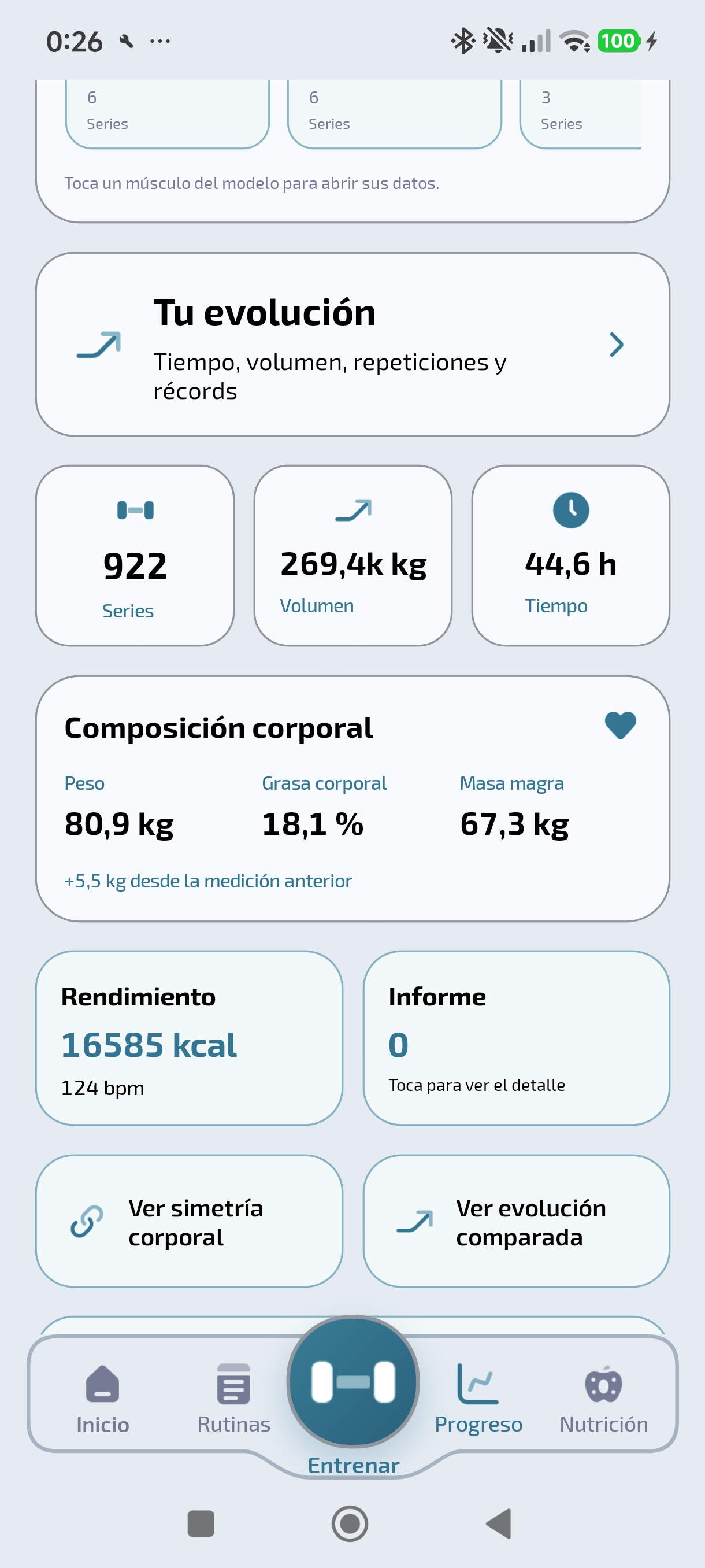
Abre Progreso: el mapa muscular permite revisar una sesión, una semana o cuatro semanas. Desde esta pantalla puedes abrir las estadísticas, el análisis corporal, la comparativa y las fotos. Elige el periodo y el indicador antes de interpretar una gráfica.
En las estadísticas de entrenamiento, consulta entrenamientos, tiempo, series y volumen. El volumen de un ejercicio con peso y repeticiones relaciona ambos valores; no representa calorías. Toca las gráficas que permiten selección para consultar el dato concreto, no solo su forma.
Revisa el reparto del trabajo muscular y compara periodos equivalentes. En Análisis corporal, consulta tus medidas y su evolución. Las fotos ofrecen otra referencia visual; usa condiciones parecidas y evita interpretar una sola fotografía como una medición exacta.
Si falta información, comprueba que finalizaste la sesión y que aparece en Historial. Revisa el periodo seleccionado y las unidades. Un entrenamiento del reloj pendiente de recepción no debe darse por perdido: abre la app del móvil para completar la transferencia antes de borrar o reinstalar nada.
Consulta las sesiones guardadas en Historial y abre una para revisar los resultados. Las gráficas representan datos registrados; toca sus puntos o barras cuando permitan seleccionar valores. Compara siempre el mismo indicador y periodos equivalentes.
En Progreso puedes registrar medidas y sesiones fotográficas. Mantén postura, distancia e iluminación similares para comparar. Las fotos personales de progreso no se publican automáticamente en Comunidad.
El reparto muscular es una estimación a partir de los ejercicios y series registrados, no una medición del esfuerzo de cada músculo. Una clase no crea series ni volumen de fuerza. El volumen relaciona carga y repeticiones de las series compatibles; no equivale a calorías. Las correcciones del detalle actualizan los datos derivados.
123
Lee tu evolución
Elige Semana, 3 meses, Año o Total. Las fechas sobre la gráfica confirman el periodo que estás viendo.
Desliza la fila de indicadores para elegir qué comparar: tiempo, volumen, repeticiones o récords. Puedes cambiar entre barras y líneas.
Toca una barra o un punto para consultar su valor. Compara siempre el mismo indicador y periodos equivalentes.
Medidas, evolución y simetría
En Progreso, registra las medidas disponibles con la fecha y unidad correctas. Para comparar cambios, utiliza el mismo punto de medición y condiciones similares. Una medida sin registrar no equivale a cero.
Consulta la evolución por periodo y toca los datos de las gráficas para revisar valores concretos. Compara periodos equivalentes y comprueba qué magnitud muestra cada gráfica: peso corporal, medida o carga de entrenamiento no son intercambiables.
La simetría necesita medidas de ambos lados. Indica qué lado tiene mayor medida; no es un diagnóstico. Si no aparece un resultado, revisa que existan las dos medidas y datos suficientes para el periodo elegido.
Sesiones fotográficas y comparador
Crea una sesión de fotos en Progreso y comprueba su fecha. Añade las vistas disponibles usando cámara o galería. Mantén encuadre, postura, distancia e iluminación parecidos para que la comparación resulte útil.
Para comparar, selecciona dos sesiones y una vista que exista en ambas. Si falta esa vista, añade la foto correspondiente o elige otra. Las fotos de progreso y el comparador requieren Premium.
Estas fotos son de progreso personal y no se publican automáticamente en Comunidad. Revisa siempre la sesión seleccionada antes de borrar una imagen.
Nutrición y registro diario
Selecciona el día antes de añadir alimentos y revisa la comida a la que se asignan. Busca el alimento, utiliza las opciones de lectura disponibles o crea una entrada manual si no aparece.
Comprueba siempre cantidad, unidad y ración: los valores por cien gramos no son los de una unidad completa. Revisa los datos reconocidos antes de confirmar. El resumen se calcula a partir de las cantidades registradas; una entrada incompleta o duplicada altera los totales.
Consulta la evolución nutricional por periodo para comparar el registro. Los datos del catálogo y los objetivos personales sirven de seguimiento, no sustituyen una valoración profesional.
Perfil y comunidad
Toca el nombre o la foto de una persona para abrir su perfil, consultar sus publicaciones o seguirla. El contenido visible depende de la privacidad y de la relación entre las cuentas.
Seguir y ser amigos son cosas distintas. Puedes seguir un perfil público sin ser amigo de esa persona. En Comunidad de Inicio solo aparecen publicaciones pendientes de las personas que sigues, siempre que su privacidad te permita verlas. Ser amigo no implica seguir: puedes consultar el contenido accesible desde su perfil, pero para que aparezca en Inicio también debes seguirlo. Seguir no da acceso a publicaciones reservadas a amigos; para verlas debes tener una amistad aceptada.
Edita tu foto, alias y biografía en Perfil. El alias debe estar disponible. Los perfiles nuevos son públicos; puedes cambiarlo en Privacidad. Revisa también las opciones de descubrimiento y solicitudes.
Recorre las publicaciones de más reciente a más antigua. Desliza el carrusel del perfil para ver sus fotos y vídeos.
Fotos y vídeos
Una publicación admite hasta 5 archivos. Cámara permite alternar entre foto y vídeo; Galería reconoce el tipo de archivo seleccionado.
Vídeos de hasta 30 segundos, con archivos originales de hasta 300 MB y vídeos preparados de hasta 50 MB. Los vídeos largos se recortan y comprimen; un archivo que supere el límite de entrada debe reducirse antes de seleccionarlo. Revisa el fragmento antes de publicar.
Espera a que termine el procesamiento para previsualizar el vídeo. Puedes revisar o retirar los archivos antes de enviar la publicación. Durante la conversión deja la app abierta y con espacio libre suficiente.
Si la cámara o galería no se abren, revisa sus permisos en los ajustes del teléfono.
Personalización y permisos
En Perfil puedes cambiar el idioma, el tema, el color de acento y las unidades. Las preferencias del reloj se actualizan al sincronizar con el móvil.
Configura los sonidos, la vibración y las notificaciones de descanso según tu forma de entrenar. El modo silencio, No molestar o los permisos del sistema pueden limitar los avisos.
Las conexiones de salud requieren autorización. Las pulsaciones y calorías dependen de los datos disponibles; la ausencia de lectura no significa un valor de cero.
Premium, compras y códigos
Consulta tu plan y su vigencia en Perfil → Premium. Antes de comprar, revisa el precio, periodo y renovación que muestra el proveedor correspondiente. Restaurar compras recupera una compra existente de la tienda; no genera otro pago ni un nuevo derecho de canje.
Una invitación concede un mes Premium. Puedes recibir una primera invitación sin haber comprado. Después necesitas una compra nueva realmente pagada y respetar un máximo de una invitación por modalidad de compra en cada periodo móvil de doce meses. Comprar otra vez la misma modalidad no reinicia ese plazo. Cambiar de año, dispositivo o tienda tampoco lo reinicia.
El premio propio tiene un cupo independiente: como máximo uno cada doce meses. Puedes recibir una invitación de otra persona y tu propio premio dentro de ese periodo. No puedes canjear tus propias invitaciones; el premio personal solo sirve para tu cuenta. Repetir un código no suma tiempo otra vez. Las invitaciones caducan a los diez días de generarse.
La gestión conserva el proveedor original. En Android con pago externo, se usa tarjeta desde la app: puedes consultar o cambiar renovación, plan, método de cobro y datos de facturación cuando corresponda; el recibo PDF de un cobro confirmado llega por correo. No se ofrecen Google Pay, Link ni PayPal para compras nuevas. En iPhone se utiliza App Store. Una prórroga sólo está confirmada cuando la acepta el proveedor; revisa la próxima fecha de cobro. Ante una operación pendiente, no compres otra vez para resolverla.
Cancelar la renovación evita el siguiente cobro automático y conserva el periodo vigente y los regalos aplicables. La gestión de un reembolso depende de las condiciones del proveedor. Un regalo o un periodo ya vigente puede impedir una compra duplicada; no elimines derechos para intentar pagar otra vez.
Los regalos no se convierten en dinero ni se transfieren entre cuentas. Ante un código rechazado, revisa su destinatario, caducidad, el límite de doce meses y si has realizado una compra válida posterior al último canje.
En la campaña de invitaciones de una compra anual elegible, revisa las condiciones que muestra la app. Cada invitado debe acumular 60 minutos válidos en el mes posterior al canje, en una o varias sesiones; no se exige un número mínimo de días. Una invitación no se acepta ni concede Premium por abrir su enlace sin completar la validación.
Si algo no carga o no sincroniza
Comprueba la conexión a Internet y reintenta la carga. Para el reloj, revisa también Bluetooth, el emparejamiento del sistema y la cercanía del móvil.
Si falta una rutina reciente, sincroniza antes de empezar. Si una sesión finalizada no aparece en el móvil, abre BarbellPin, espera la confirmación de recepción y revisa el historial antes de repetir ninguna acción.
No desinstales ni borres datos mientras existan entrenamientos pendientes. Si el problema continúa, anota la hora y el mensaje exacto y contacta con soporte.
Preguntas frecuentes
¿Por qué no veo mi entrenamiento del reloj?
Abre BarbellPin en el móvil vinculado y mantén ambos dispositivos cerca. Comprueba la recepción y después el Historial y sus filtros. Si sigue pendiente, conserva los datos del reloj y contacta con soporte indicando la rutina y la hora.
Registra las medidas con su fecha y selecciona periodos comparables. Para las fotos, abre el comparador y elige las sesiones que quieras contrastar. Fotos y comparador requieren Premium; todas las medidas corporales están incluidas en Free.
Comprueba el periodo, los filtros y que haya registros guardados para esa métrica. Registrar peso corporal no rellena una gráfica de volumen de entrenamiento; cada gráfica utiliza sus propios datos.
En Premium, pulsa Restaurar compras usando la cuenta de tienda con la que compraste. Espera la validación de Google Play o App Store. Si falla, indica a soporte la plataforma y el mensaje; no envíes contraseñas ni datos bancarios.
El vídeo se recorta a 30 segundos y se comprime antes de publicarlo. Espera a que termine el procesamiento y previsualízalo para revisar el fragmento. El límite de entrada es 300 MB por vídeo; puedes adjuntar hasta cinco fotos o vídeos por publicación.
Edita tu perfil de Comunidad para cambiar la foto, el alias o la presentación. Revisa la privacidad del perfil y la visibilidad de cada publicación. Las fotos de progreso son independientes y no se publican automáticamente en Comunidad.
Cuéntanos qué intentabas hacer, los pasos para repetirlo y el mensaje que apareció. Puedes adjuntar una captura sin datos sensibles. No envíes contraseñas ni códigos de acceso.