
Comment enregistrer manuellement une séance dans BarbellPin
Tu t'es entraîné sans lancer l'enregistrement ? Choisis un programme sur ton téléphone, vérifie la date et les séries, puis conserve la séance réalisée sans démarrer de chronomètre.
BarbellPin ·
Tu quittes la salle et tu découvres que tu n'as pas lancé l'enregistrement. Peut-être que les charges sont notées dans un carnet ou que ton téléphone est resté au vestiaire. Si tu disposes encore des informations sur ce que tu as fait, BarbellPin permet d'enregistrer cette séance manuellement. Le parcours commence dans Séance, avec l'icône d'ajout située dans l'en-tête, et s'appuie sur un programme existant.
Avant de modifier quoi que ce soit, distingue trois actions. L'enregistrement manuel ajoute une séance déjà réalisée. Modifier un programme change le modèle que tu réutiliseras. Consulter l'historique permet d'ouvrir des séances conservées. Choisis la première action quand l'entraînement complet manque. S'il existe déjà et qu'un seul chiffre est faux, consulte son détail avant de créer une autre entrée.

Salle de sport vide avec des machines. Photo : Abdul Raheem Kannath, Unsplash. Licence Unsplash.
Vérifie d'abord si la séance est déjà enregistrée
Ouvre l'historique et cherche le jour concerné. Regarde aussi la durée et le programme : deux entraînements peuvent porter le même nom à des dates différentes. Si tu as utilisé ta montre, vérifie la réception sur le téléphone avant d'ajouter une copie. Un envoi encore en attente ne signifie pas que la séance a disparu ni qu'il faut la reconstituer.
Prépare ensuite ta référence : un carnet, une note sur le téléphone ou les informations dont tu te souviens suffisamment bien. Sépare ce qui était prévu de ce qui a été effectué. Trois séries de dix répétitions sur une feuille décrivent une intention. Si tu en as fait deux, la troisième ne doit pas rester comme réalisée. La durée de ta sortie entière n'est pas non plus celle de l'entraînement.
Si une donnée obligatoire reste incertaine, n'entre pas un chiffre uniquement pour réussir à enregistrer. Relis tes notes et conserve les séries que tu peux renseigner utilement. Il faut garder au moins un exercice avec des séries ou un cours. Mieux vaut éclaircir un point précis maintenant que créer une référence que tu considéreras ensuite comme certaine.
Ouvre la saisie et choisis ton programme de départ
Sur le téléphone, va dans Séance et touche l'icône d'ajout d'un enregistrement dans l'en-tête. Son intitulé d'accessibilité est Enregistrer manuellement. Choisis un programme existant correspondant à la séance. Si tu n'en as pas, crée d'abord un programme dans Programmes. Tu n'as pas à lancer une séance en direct ni à attendre un compte à rebours pour noter quelque chose qui a déjà eu lieu.
Le choix prépare un brouillon contenant les exercices et les séries du programme. Cela évite de tout retaper, mais demande une vérification : les nombres affichés peuvent être des objectifs préparés. Contrôle aussi la variante de chaque exercice. Un rowing à la poulie et un rowing avec haltère peuvent avoir des noms proches et des charges qui ne se comparent pas de la même façon.
Le programme d'origine est conservé. Tu peux retirer des exercices et des séries de la saisie ou changer l'ordre des exercices sans réécrire ta planification. Pour cette tâche, reste dans le formulaire d'enregistrement manuel. L'éditeur habituel de programmes répond à un autre besoin, même si les cartes et certains contrôles sont communs. Vérifie ce que tu es en train de modifier avant de poursuivre.
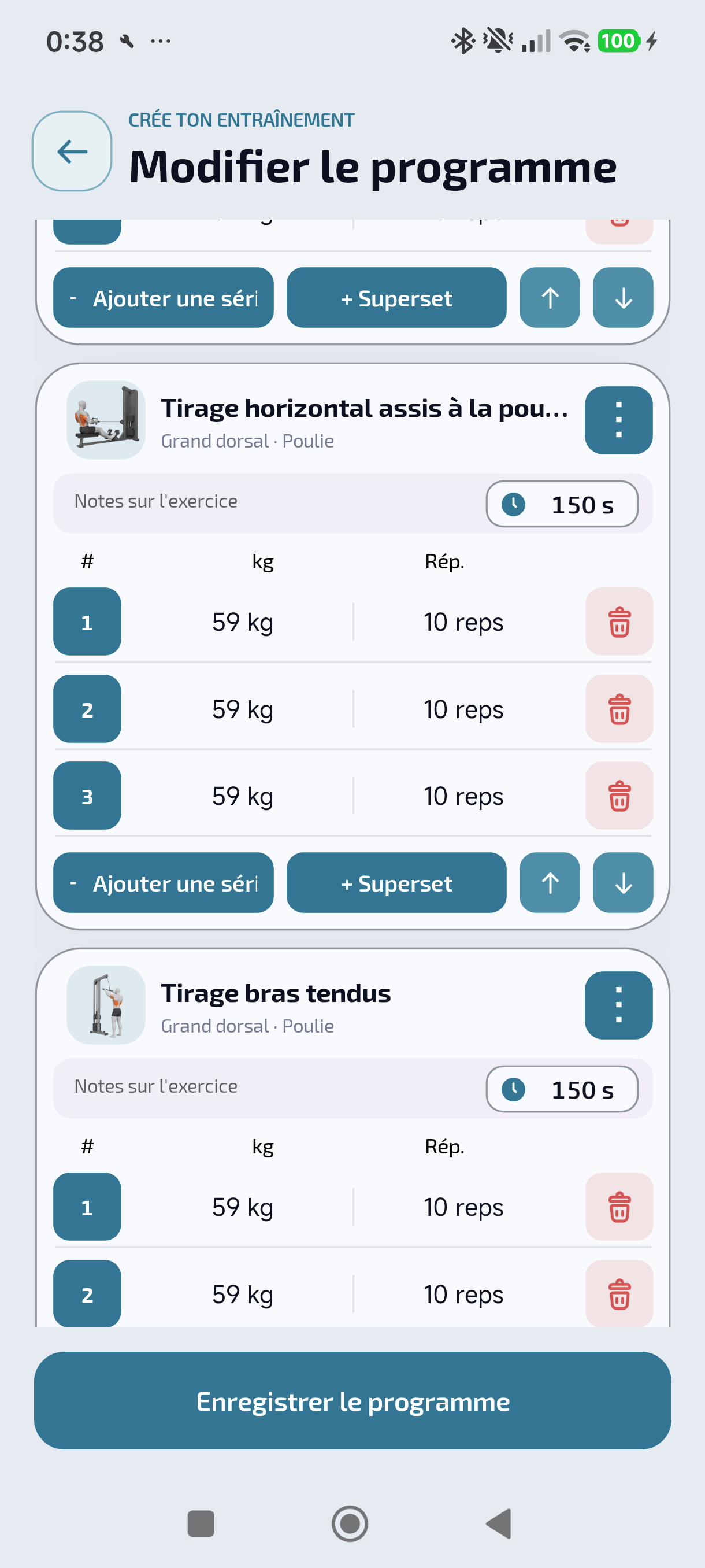
Éditeur de programmes avec objectifs et repos. Source : BarbellPin, capture propre autorisée pour son site.
Contrôle la date, l'heure de début et la durée
Sélectionne le jour où tu t'es entraîné, l'heure de début et la durée réalisée. Ne conserve pas les valeurs initiales du formulaire par habitude. Si tu notes aujourd'hui la séance de mardi, vérifie expressément la date avant de passer aux séries. L'heure à laquelle tu ouvres l'application ne correspond pas au début de cette séance passée.
Prenons un exemple : tu as commencé à 18 h 10 et terminé à 18 h 55. Cela représente 45 minutes, à condition que ce soient bien les horaires de ta séance. N'ajoute ni le trajet, ni les courses effectuées après, ni du temps futur. Si le programme comprend des cours, contrôle séparément le début et la durée de chaque partie à enregistrer. Une durée prévue ne prouve pas que tu as fait tout le cours.
Si l'application signale un chevauchement avec un autre entraînement, retourne dans l'historique et examine les deux. La séance existe peut-être déjà, ou une date ou une durée incorrecte est restée dans le formulaire. Corrige l'information qui ne correspond pas. Ne décale pas l'heure de quelques minutes au hasard pour faire disparaître l'avertissement : tu conserverais une chronologie qui ne décrit pas ce qui s'est passé.

Banc bleu avec deux haltères noirs. Photo : Markus Spiske, Unsplash. Licence Unsplash.
Ajuste chaque série à ce que tu as fait
Parcours les exercices du haut vers le bas. Vérifie les grandeurs utilisées par chacun : charge et répétitions, temps ou distance selon le cas. Regarde aussi l'unité affichée. Un chiffre isolé ne suffit pas si tu le lis dans une unité différente de celle de tes notes. Résous cette différence avant de recopier la même valeur dans plusieurs lignes.
Imaginons que le modèle contienne trois séries de dix répétitions à 30 kg. Ta note indique dix, puis huit répétitions avec cette charge, sans troisième série. Dans l'enregistrement, conserve deux séries, saisis dix dans la première et huit dans la seconde, puis vérifie leur charge. Retirer la troisième de cette séance ne la retire pas de ton programme habituel.
Ne modifie pas les résultats pour obtenir des lignes identiques. L'écart entre dix répétitions à la première série et huit à la seconde pourra t'aider à comprendre la séance en la relisant. Si tu as laissé un exercice entier de côté, retire-le de l'enregistrement. Si seul l'ordre a changé, organise les exercices pour retrouver le déroulement que tu as suivi.
Le résumé affiche les exercices, les séries et le volume à partir des données conservées. Utilise-le pour repérer une anomalie, comme beaucoup de séries pour une séance très courte, puis retourne vérifier les lignes concernées. Le volume de musculation n'est pas une dépense calorique. La saisie manuelle n'ajoute pas non plus de fréquence cardiaque ni de calories mesurées. Une durée écrite ne recrée pas des lectures qui n'ont jamais été capturées.

Rangée d'haltères métalliques dans une salle de sport. Photo : Jason Grant, Unsplash. Licence Unsplash.
Enregistre une fois et consulte le résultat
Une fois le formulaire relu, touche Enregistrer la séance et lis la confirmation. Attends le résultat. Si la séance est enregistrée avec un envoi en attente, conserve cette entrée et laisse la synchronisation se terminer. N'ouvre pas un deuxième brouillon identique pour essayer d'accélérer le processus. Si la connexion échoue, lis le message affiché pour comprendre l'état de l'enregistrement.
Après la sauvegarde, tu peux consulter le détail. Vérifie la date, la durée et les séries, surtout les données corrigées avant de confirmer. Les actions qui nécessitent une confirmation du serveur peuvent devoir attendre l'envoi. Si tu repères un chiffre erroné, corrige-le depuis le détail lorsque cette action est disponible. Cela ne demande ni de modifier le programme ni de ressaisir la séance complète.
L'aide sur l'enregistrement manuel reprend ce parcours et ses limites. Pour t'entraîner un autre jour, retourne dans Séance et démarre une nouvelle séance avec le programme choisi. L'entrée que tu viens d'ajouter reste une référence de ce que tu as réalisé. Ferme le carnet lorsque les données correspondent et prépare ton matériel pour la prochaine fois.
Télécharger BarbellPin